4. 춤추는 고양이
2020. 3. 2. 14:26ㆍ한국어
이번 시간에는 춤추는 고양이와 친구들을 만들어 보도록 하겠습니다.

Step1. 고양이 스프라이트의 이름을 "고양이"로 바꿉니다.

Step2. 무대 배경을 추가하기 위해 "배경 고르기"를 클릭합니다.
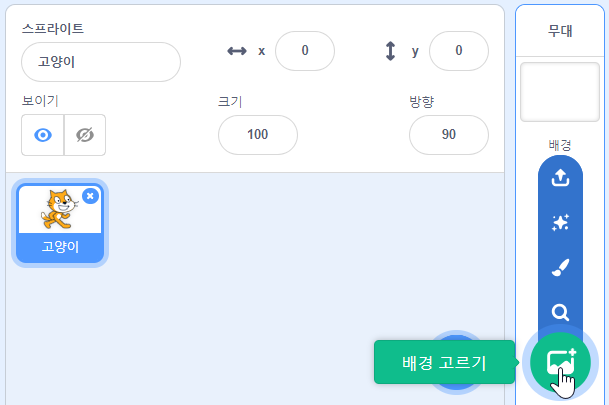
Step3. 무대 배경 중에 "Spotlight"를 선택합니다. 더 마음에 드는 배경이 있다면 선택하여도 좋습니다.

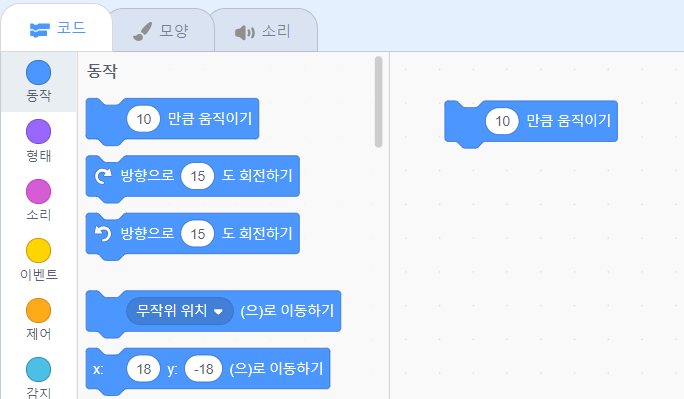
Step4. "동작" 블럭 모음에서 "10만큼 움직이기" 블럭을 꺼내옵니다.
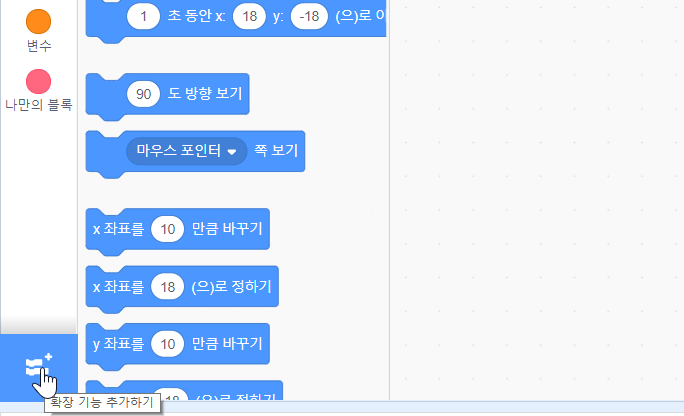
Step5. "확장 기능 추가하기"를 클릭합니다.
Step6. "음악"을 추가합니다. 악기와 타악기를 연주할 수 있는 블럭이 추가됩니다.
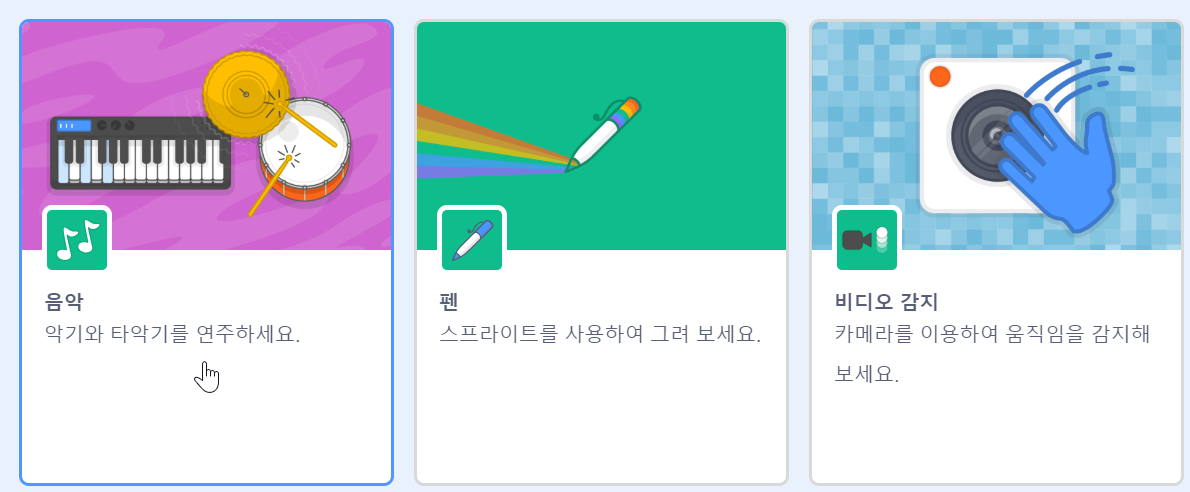
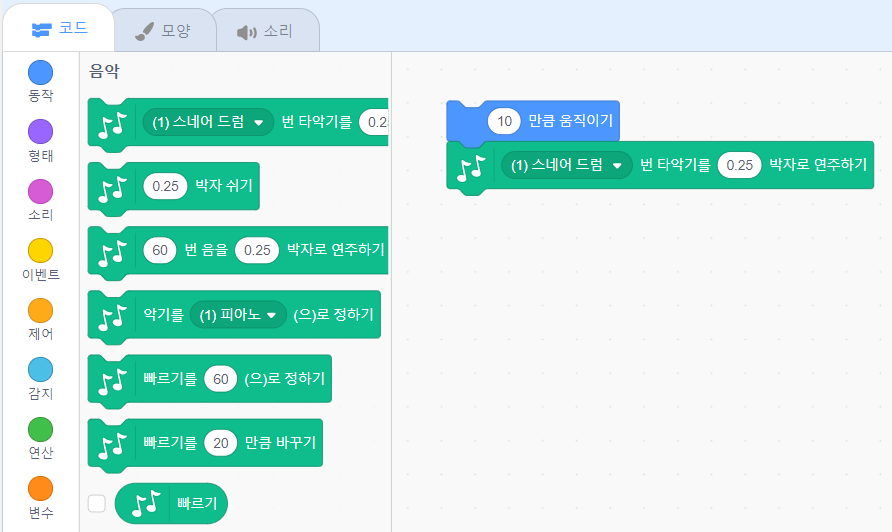
Step7. "음악" 블럭 모음에서 "(1)스네어 드럼 타악기를 0.25박자로 연주하기" 블럭을 꺼내어 "10만큼 움직이기" 블럭 아래에 연결합니다.
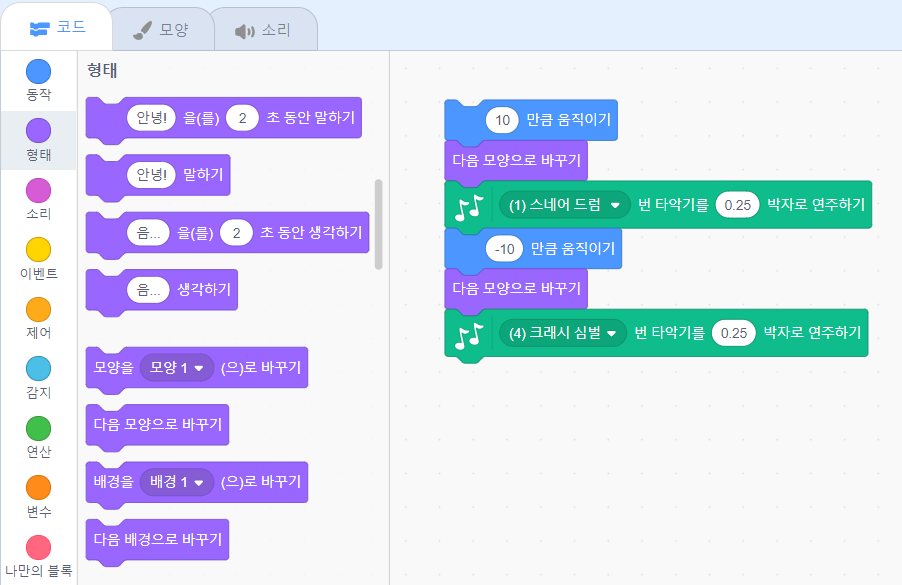
Step8. "-10만큼 움직이기" 블럭와 (4)크래시 심벌 타악기 0.25 박자로 연주하기" 블럭을 추가하여 앞뒤로 움직이며 타악기를 연주하는 동작을 만듭니다.

Step9. "형태" 블럭 모음의 "다음 모양으로 바꾸기" 블럭을 사용하여 고양이가 앞뒤로 움직일 때 모양을 바꾸며 춤을 추도록 합니다.
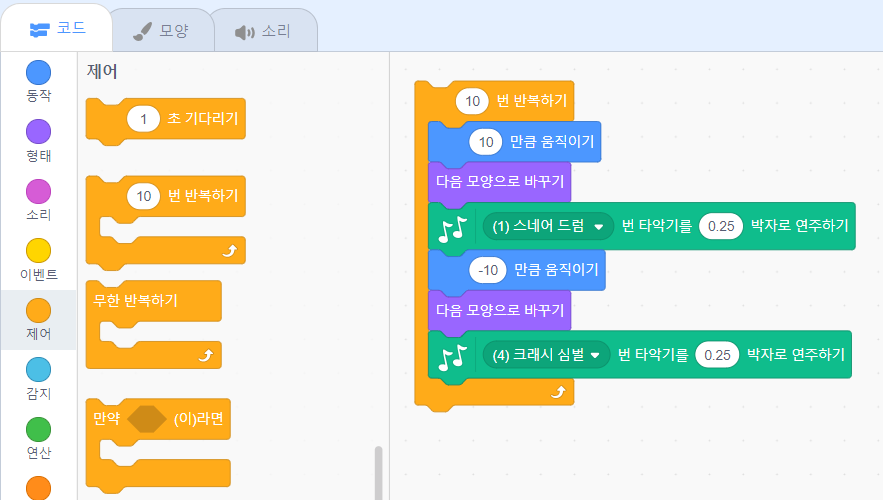
Step10. "제어" 블럭 모음의 "10번 반복하기" 블럭을 사용하여 고양이가 10번 동안 반복하여 춤추도록 합니다.
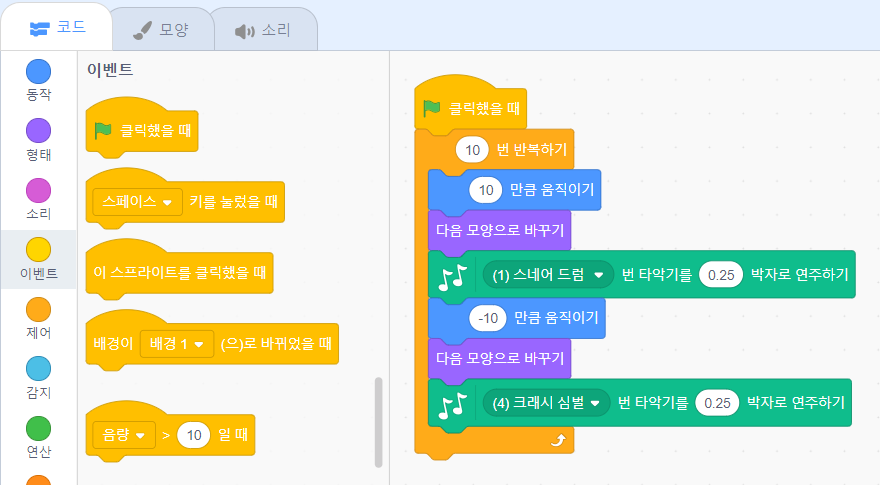
Step11. "이벤트" 블럭 모음의 "녹색 깃발 클릭했을 때" 블럭을 추가하여 "녹색 깃발"을 클릭할 때 고양이가 춤을 추도록 합니다.
Step12. "녹색 깃발"을 클릭하여 동작을 관찰합니다.
Step13. "고양이"와 같이 춤추는 친구들을 추가합니다.

Step14. "고양이" 스프라이트의 스크립트를 친구 스프라이트에 복사합니다.
Step15. "무대 배경"을 선택합니다.
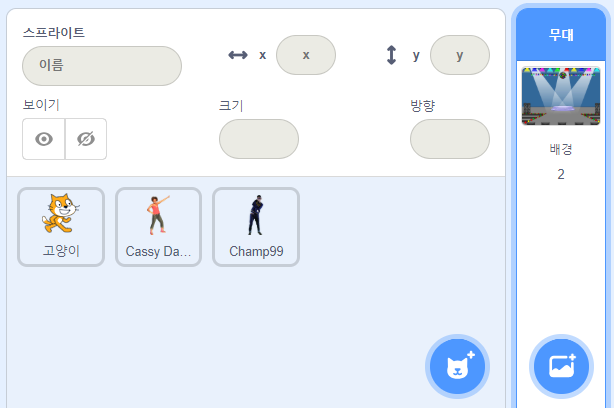
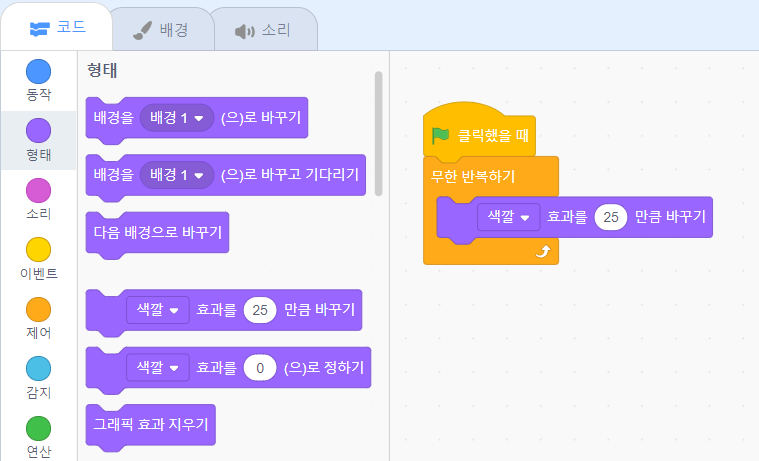
Step16. "형태" 블럭 모음의 "색깔 효과를 25만큼 바꾸기" 블럭을 사용하여 "녹색 깃발"을 클릭하면 무대의 색상이 바뀌도록 합니다.
Step17. "녹색 깃발"을 클릭하여 고양이와 친구들의 춤을 구경해 봅시다.


'한국어' 카테고리의 다른 글
| 6. 내 이름으로 애니메이션 만들기 (13) | 2020.03.02 |
|---|---|
| 5. 쥐라기 공룡 (1) | 2020.03.02 |
| 3. 고양이 삼형제 (0) | 2020.03.02 |
| 2. 고양이 움직이기(키보드-고급) (1) | 2020.03.02 |
| 1. 고양이 움직이기(키보드-초급) (26) | 2020.03.02 |